컴퓨터를 사용해 업무를 진행하는 과정에서 정해진 시간은 상당히 중요하게 작용합니다. 이런 중요한 시간을 관리하기 위해서는 메모를 하게 되는데요. 정해진 날짜에 특정한 메모를 남기는 것으로 확인이 가능합니다. 컴퓨터 바탕화면 달력 위젯 사용 방법 및 메모 기능 활용 방법에 대해 살펴봅니다.
많은 시간 컴퓨터를 사용하답보면 책상이 지저분해지기도 합니다. 많은 메모지를 이용하게 되는데요. 사용하는 컴퓨터 바탕화면에 달력과 함께 간단한 메모를 지정할 수 있다면 편리하게 활용할 수 있습니다. 무엇보다 항상 보는 바탕화면에 표시가 되기 때문에 잊지 않고 사용할 수 있다는 장점이 있습니다.
컴퓨터 바탕화면 달력 위젯 사용 방법 및 메모 기능 활용 방법.
- 컴퓨터 바탕화면에 달력을 표시할 수 있는 방법은 다양합니다. 본 게시글에서는 [Desktopcal]이라는 프로그램을 이용하는 방법에 대해서 살펴보게 됩니다. 또한, 바탕화면에 띄워둘 수 있는 메모장 프로그램도 여러가지가 있습니다. 달력과 메모장 프로그램을 별도로 사용한다면 적은 양이지만 컴퓨터 리소스를 낭비하는 것이기도 합니다. "Desktopcal"을 적절하게 이용한다면 하나의 위젯으로 두가지 기능을 모두 활용할 수 있을 것입니다.
1. 컴퓨터 바탕화면 달력 위젯 Desktopcal 다운로드 방법
가장 먼저 바탕화면 달력 위젯인 Desktopcal 프로그램을 다운로드할 필요가 있습니다. 만약, 이미 설치가 되어있다면 실행하면 됩니다. 바탕화면 달력은 공식 홈페이지(desktopcal.com)에서 다운로드를 할 수 있습니다. 지원되는 플랫폼은 Windows / Mac / 휴대전화(스마트폰) 버전이 있습니다.
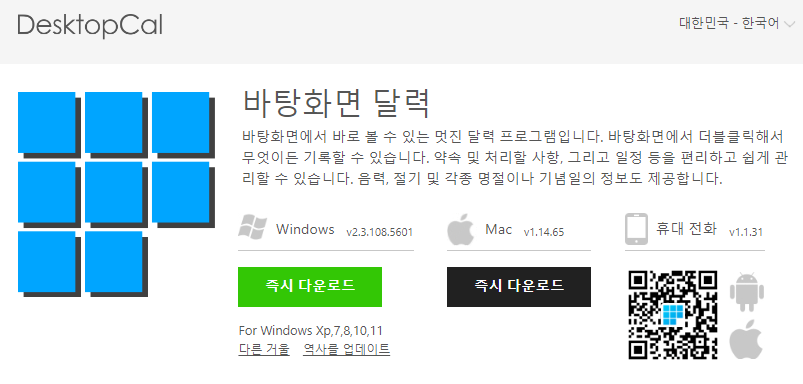
+) 만약, 해당 프로그램이 마음에 들지 않는다면, Microsoft store를 통해 바탕화면 달력을 찾을 수 있습니다. 여러 프로그램이 있는 가운데 마음에 드는 것을 이용하면 도움이 될 수 있습니다.
2. Desktopcal 프로그램 설치
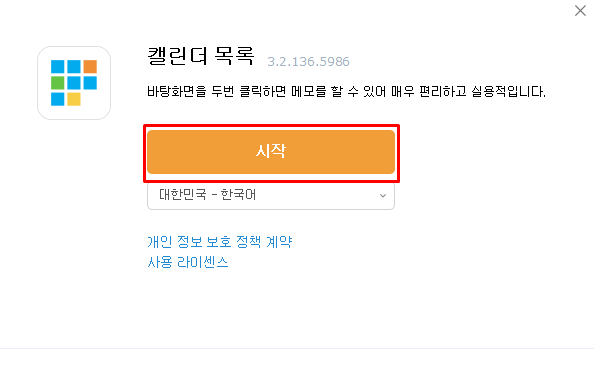
프로그램 설치 과정은 단순하게 진행할 수 있습니다. 기본적으로 사용할 언어를 선택한 후, [시작] 버튼을 선택하면 설치를 진행할 수 있습니다.

3. Desktopcal 프로그램에서 지원하는 기능
- 바탕화면에서 달력의 특정 날짜를 더블클릭하면 일정을 바로 등록할 수 있습니다.
- 만년음력, 절기, 명절, 기념일 등의 정보를 얻을 수 있습니다.
- 서로 다른 디바이스에서 데이터 이동이 가능합니다.
- 임의의 날짜, 형식을 프린트 할 수 있습니다.
- 달력의 배경색을 변경할 수 있습니다.
- 개인의 취향에 맞춰 설정을 쉽게 변경할 수 있습니다.
- 클라우드 동기화 기능을 제공하며, 해당 기능을 이용해 롤백을 할 수 있습니다.
- 모바일에서도 달력을 사용할 수 있으며, 동기화 기능을 이용할 수 있습니다.
4. Desktopcal 프로그램 사용 방법
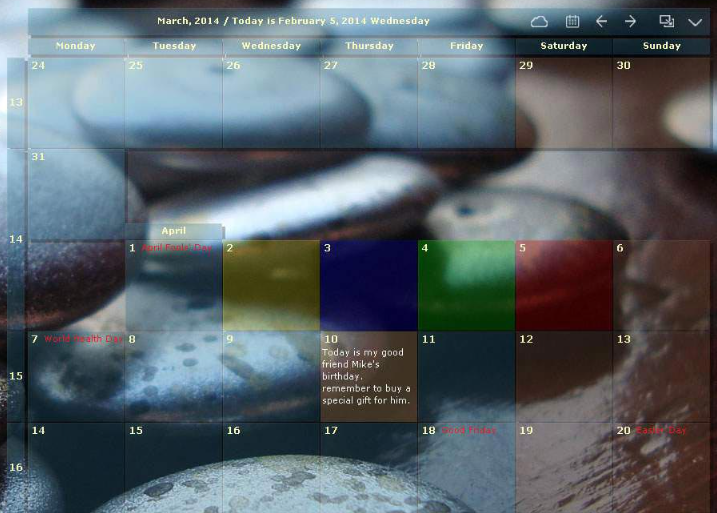
대표적인 기능으로 바탕화면에 달력을 띄워놓고 사용할 수 있습니다. 특정 날짜의 색을 변경하여 표시를 줄 수 있으며, 글꼴을 변경할 수 있습니다. 달력에 표시된 화살표 아이콘을 선택하면 날짜 검색이 가능하게 됩니다. 특정 날짜에 메모를 남기기 위해서는 해당 날짜를 더블클릭합니다. 메모가 가능한 창이 뜨면 내용을 입력한 후, 해당 창 상단에 있는 체크모양 아이콘을 선택하여 기록할 수 있습니다.
➕ desktopcal 설정 방법
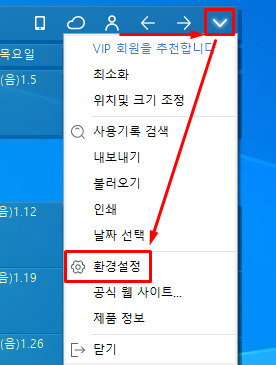
desktopcal 달력 프로그램의 상단에 있는 아래로 화살표 아이콘을 선택하면 기능 메뉴를 볼 수 있습니다. 여기에는 최소화, 위치 및 크기 조정, 사용기록 검색, 내보내기, 불러오기, 인쇄, 날짜 선택, 환경설정, 공식 웹 사이트, 제품 정보, 닫기의 기능이 있습니다. 여기서 [환경설정] 기능을 선택합니다.
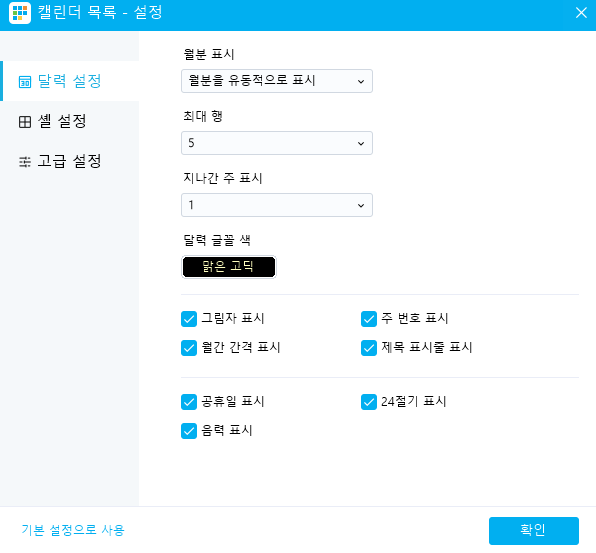
환경 설정에는 '달력 설정, 셸 설정, 고급 설정'의 카테고리가 있습니다. 달력의 글꼴 변경은 '셸 설정'에서 가능합니다. 달력 글꼴 색 변경은 '달력 설정'에서 가능합니다. 고급 설정에서는 '쉬는 요일', '시작 요일'등을 설정할 수 있습니다.
- 글꼴 변경 - 셸 설정
- 글꼴 색 변경 - 달력 설정
마치며.
아날로그로 사용하는 달력은 해가 바뀌는 경우 꼭 걸어두곤 합니다. 한달을 기준으로 특정일이 있다면 간단하게 메모를 남기고 수시로 확인을 합니다. 오늘 알아본 desktopcal 바탕화면 달력 프로그램도 이와 같이 사용할 수 있다는 장점이 있습니다. 자주 보는 바탕화면에 표시되어 있으며, 간단한 메모를 통해 일정을 확인할 수 있습니다. 본 게시글이 컴퓨터 바탕화면 위젯인 desktopcal 프로그램을 이용하는데 도움이 되기를 바랍니다.