인터넷을 이용하기 위해서는 웹브라우저 프로그램을 이용해야 합니다. 브라우저의 종류는 다양하게 있는데요. 인터넷 익스플로러 11 다운로드 방법에 대해 살펴보도록 합니다.
인터넷은 참 편리한 기능이기도 합니다. 24시간 이용이 가능하기 때문입니다. 또한, 특별히 장소의 제한을 받지도 않습니다. 인터넷에 연결된 기기를 이용하고, 웹브라우저만 있다면 원하는 정보 혹은 기능을 이용할 수 있습니다. 인터넷 익스플로러는 마이크로소프트에서 제작 지원했던 프로그램이며, 현재는 익스플로러에 대한 지원을 중단하고 엣지라는 프로그램을 지원하고 있습니다.

인터넷 익스플로러 11 다운로드 방법 알아보기
인터넷 익스플로러 11 다운로드 방법은 크게 2가지로 나눌 수 있습니다. 첫번째는 공식 홈페이지를 이용하는 방법이 있습니다. 마이크로소프트 다운로드센터를 이용합니다. 두번째는 사설 자료실을 이용하는 방법입니다. 드림위즈 자료실과 같은 프로그램 다운로드를 전문적으로 지원하는 홈페이지를 이용합니다. 본 게시글에서는 마이크로소프트 다운로드센터를 이용하는 방법으로 진행합니다.
1. 마이크로소프트 다운로드센터 접속
다음 검색을 이용해 마이크로소프트 다운로드 센터 홈페이지를 찾을 수 있습니다. 가장 먼저 보이기 때문에 쉽게 홈페이지를 찾을 수 있습니다.

2. 마이크로소프트 다운로드 센터 정보 정리
윈도우라는 컴퓨터 os를 제작 지원하는 곳이 마이크로소프트입니다. 윈도우 뿐만 아니라 다양한 프로그램에 대한 기능을 지원하고 있습니다. 마이크로소프트 다운로드센터 홈페이지에서는 Windows, Office, 브라우저, 개발자 도구, Windows 10 도움말, Xbox 및 게임, Windows 폰, 하드웨어 드라이버에 관련된 여러 정보와 드라이버와 같은 관련 파일을 다운로드 할 수 있습니다.

3. 마이크로소프트 다운로드센터에서 인터넷 익스플로러 찾는 방법
해당 홈페이지에는 카테고리별로 정보를 분류하고 모아서 제공하고 있습니다. 또한, 사용자의 편의성을 고려하여 빠르게 검색할 수 있는 검색기능도 제공하고 있습니다. 홈페이지 상단에 있는 돋보기 모양의 아이콘을 선택하면 검색을 할 수 있습니다.


검색 결과(탐색)에서 인터넷 익스플롤러 11을 찾을 수 있습니다. Windows 7 / Windows 8 버전에 맞는 인터넷 익스플로러 11을 찾을 수 있습니다.
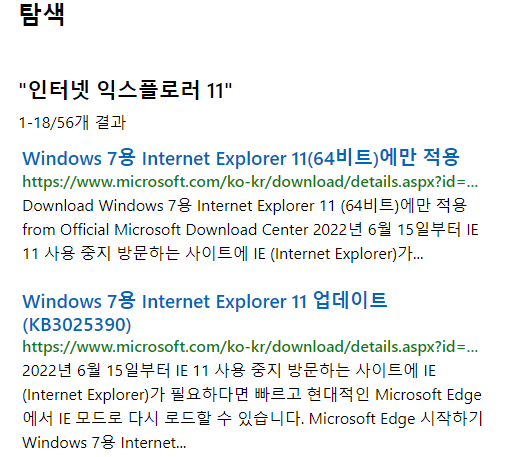
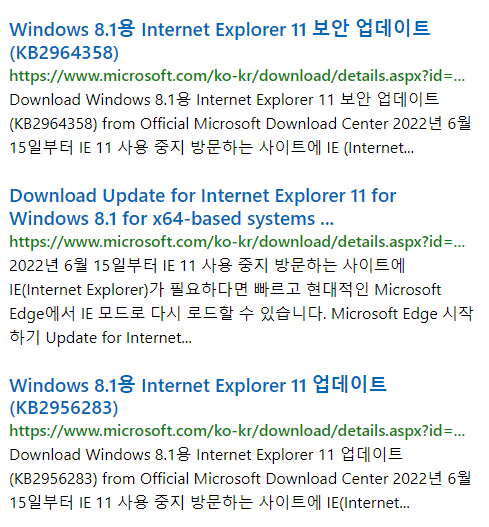
위 사진과 같은 검색 결과에서 원하는 정보를 선택하여 다운로드를 진행할 수 있습니다. 예시를 위해 가장 먼저 보이는 [Windows 7용 Internet Explorer 11(64비트)에만 적용] 게시글을 선택하여 알아봅니다.
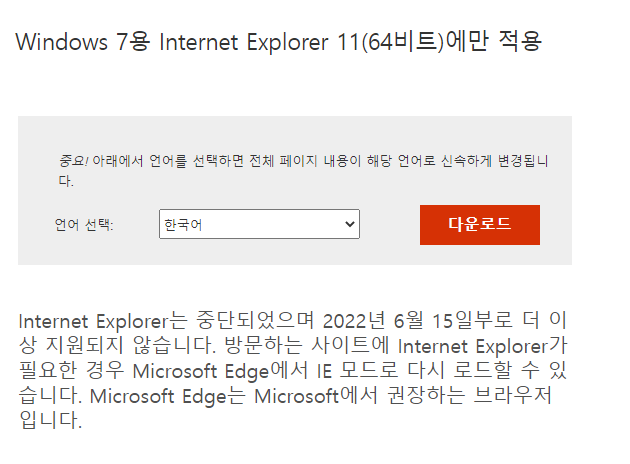
해당 게시글을 선택하면 위 사진과 같은 모습을 볼 수 있습니다. 가장 먼저 언어를 선택합니다. 그리고, [다운로드]버튼을 선택하여 인터넷 익스플로러 설치파일을 다운로드하여 사용할 수 있습니다.
+) 윈도우 10에서 인터넷 익스플로러 실행하는 방법

윈도우 10 작업표시줄에 있는 검색바를 이용하여 internet explorer를 검색합니다. 이미 설치가 되어 있다면 위 사진과 같은 검색 결과를 얻을 수 있습니다. 실행한 후, 몇가지 기본 설정을 하면 사용할 수 있습니다. 단, 익스플로러를 지원하지 않는 홈페이지 혹은 기능의 경우 사용하지 못할 수도 있습니다.
마치며.
이제는 역사 속으로 사라져버린 웹브라우저인 익스플로러입니다. 오랜시간 사용자들이 인터넷을 사용할 때, 활용하던 프로그램이기도 하죠. 익숙해진 물건은 편안함을 안겨주기도 합니다. 그렇기에 아직까지 익스플로러를 원하는 사용자들이 있지 않을까 생각합니다. 본 게시글의 내용이 필요로하는 사람들에게 도움이 되기를 바랍니다.