지도를 이용하는 방법으로 2가지가 있습니다. 인터넷 온라인 지도를 이용하는 방법과 아날로그 인쇄 지도를 이용하는 방법이 있습니다. 카카오맵은 온라인 인터넷을 이용한 지도 서비스를 의미합니다. 인터넷이 안되는 곳에서도 카카오맵을 이용하는 방법으로 카카오맵 지도 다운로드 방법이 도움이 될 수 있습니다.
온라인 인터넷 지도의 장점은 분명합니다. 24시간 필요에 따라 지도를 이용할 수 있다는 점이 가장 큰 장점입니다. 하지만, 인터넷을 원활하게 사용하지 못하는 경우라면 이 장점이 단점으로 변할 수도 있습니다. 이 부분을 해결하는 방법 중 하나는 필요한 지도를 다운로드하는 것입니다. 스마트기기에 해당 지역의 지도를 저장해두면 일정기간 동안 인터넷 연결 없이 사용할 수 있습니다.

카카오맵 지도 다운로드 방법
- 카카오맵은 카카오에서 제작 지원하는 지도의 이름입니다. 카카오는 다음과 합병하여 다음지도로 검색해도 카카오맵으로 보여지게 됩니다. 국내 한정으로 여러지역의 지도 정보를 손쉽게 확인할 수 있습니다. 카카오맵을 활용하는 방법으로 스마트폰과 컴퓨터가 있는데요. 여기서는 컴퓨터를 이용해 다운로드 방법을 알아봅니다.
1. 카카오맵 홈페이지 접속하기
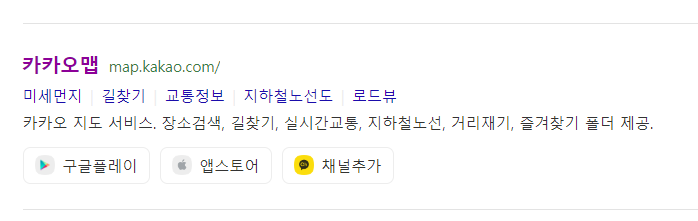
다음 검색을 통해 카카오맵을 쉽게 찾을 수 있습니다. 가장 먼저 등장하는 사이트이며, '다음지도'라고 검색해도 카카오맵을 검색 결과에서 볼 수 있습니다.
2. 카카오맵에서 사용할 수 있는 기능들
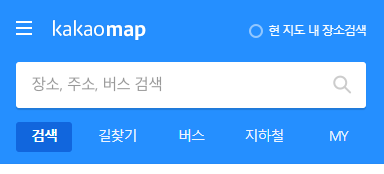
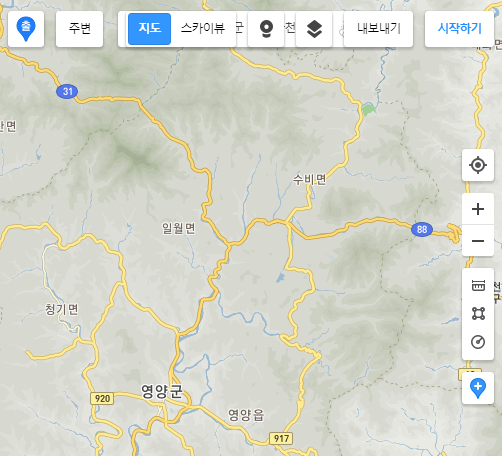
카카오맵은 다양한 기능들을 제공하고 있습니다. 기본적인 지도 검색 기능을 사용할 수 있습니다. 또한, 길찾기, 버스, 지하철등의 검색기능이 있습니다. 앞에서 나열한 기능들은 왼쪽 사이드 바를 통해 확인할 수 있습니다. 지도 화면에서도 빠르게 기능을 선택할 수 있는 아이콘들이 있습니다. 빠른검색, 주변, 지도, 스카이뷰, 로드뷰, 레이버, 내보내기, 시작하기, 현위치, 확대 및 축소, 거리재기, 면적재기, 반경재기등의 기능이 있습니다. 적절하게 사용하면 많은 도움이 될 수 있겠습니다.
3. 카카오맵 지도 다운도르 방법 및 순서
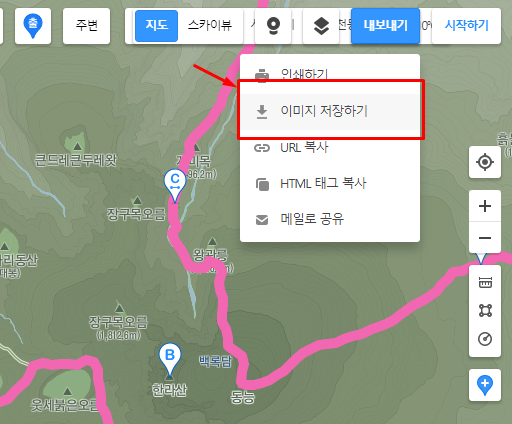
카카오맵의 검색 기능을 이용하여 원하는 지역의 정보를 얻습니다. 해당 지역에 대한 정보를 확인한고, 다운로드하기 위해서는 지도에 있는 [내보내기] 기능을 이용합니다. 내보내기 기능에는 '인쇄하기', '이미지 저장하기', 'URL 복사', 'HTML 태그 복사', '메일로 공유'기능이 있습니다. 여기서 '이미지 저장하기'를 선택합니다.
Step1. 지역검색
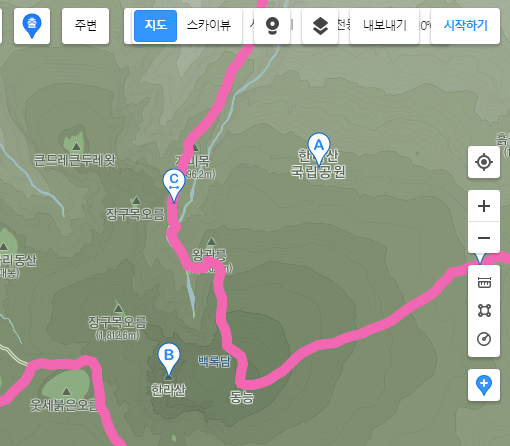
예시를 위해 한라산을 검색합니다.
Step2. 내보내기 선택 후, 이미지 저장하기
지도의 지역을 선택했다면, 내보내기 기능에서 '이미지 저장하기'를 선택합니다.
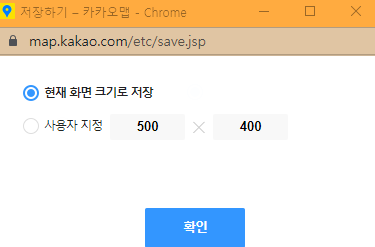
Step3. 화면 크기 조정하여 이미지 저장
저장하는 지도 이미지의 크기를 조정할 수 있습니다. 선택할 수 있는 기능으로 '현재 화면 크기로 저장', '사용자 지정'으로 구분되어 있습니다. 필요에 따라 조절하면 도움이 될 수 있습니다.
- 이미지 선택 사상
- 현재 화면 크기로 저장
- 사용자 지정 - 가로 세로 크기 설정 가능
+) 이미지로 저장된 지도는 인터넷으로 확인한 모습과 크게 다르지 않습니다. 만약, 스마트 기기를 이용해 휴대용으로 활용하고자 한다면 컴퓨터에서 저장한 이미지 파일을 스마트 기기에 옮겨서 사용한다면 도움이 될 수 있습니다.
휴대폰 사진 컴퓨터로 옮기기 방법 3가지
휴대폰을 사용하다보면 많은 사진을 찍기도 합니다. 이렇게 찍은 사진이 많아지면 휴대폰 용량이 부족하게 되는데요. 이런 경우 휴대폰에 저장된 사진을 옮겨야 합니다. 휴대폰 사진 컴퓨터로
newa.apottos.com
>> 휴대폰 사진을 컴퓨터로 또는 컴퓨터 사진을 휴대폰으로 옮기는 방법으로 도움이 될 수 있는 내용입니다.
마치며.
우리가 지도를 사용하는 이유는 다양할 수 있습니다. 모르는 곳을 찾는 경우도 있으며, 지역에 대한 정보를 얻는 방법이 될 수도 있습니다. 어떤 경우든 인터넷환경이 중요할 수 있는데요. 본 게시글에서 소개한 방법을 참고하면, 인터넷이 원활하지 않는 상황에서도 많은 도움이 될 수 있으리라 생각합니다.