윈도우10을 설치하는 방법은 여러가지가 있는데요. 가장 처음 필요한 것은 부팅 디스크이기도 합니다. 윈도우10 USB 부팅디스크 만들기 방법에 대해 살펴봅니다.
과거에는 플로피디스크를 이용해 부팅디스크를 만들었습니다. 적은 용량과 usb보다 큰 사이즈가 불편하기도 했습니다. 지금은 많은 용량의 USB 메모리를 이용해 부팅디스크를 만들 수 있습니다. 빠르고 간편하며, 휴대하기가 좋아 편리한 장점이 있습니다.
윈도우10 USB 부팅디스크 만들기 방법
1. 윈도우 10 설치 프로그램 다운로드
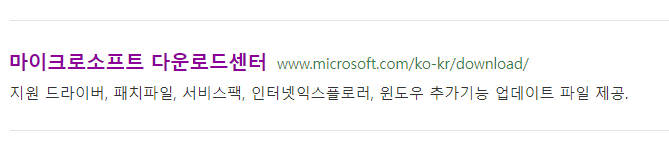
가장 먼저해야하는 것은 윈도우10 설치 관련 프로그램을 다운로드하는 것입니다. 마이크로소프트 다운로드 센터를 이용할 수 있습니다. 혹은, 별도의 방법으로 관련 프로그램을 다운로드할 수 있습니다. 개인적으로 마이크로소프트 다운로드 센터를 이용할 것을 권장합니다. 공식 홈페이지를 통해 프로그램을 다운받는 것이 여러모로 안전하기 때문입니다. 다음 검색을 통해 마이크로소프트 다운로드센터에 접속할 수 있습니다.
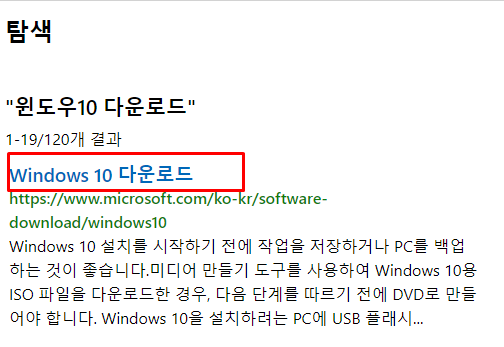
2. 마이크로소프트 다운로드센터에서 윈도우10 설치 프로그램 검색
마이크로소프트 다운로드센터에는 다양한 관련 정보를 얻을 수 있습니다. 윈도우부터 오피스까지, 마이크로소프트에서 제작 지원하는 프로그램에 대한 정보 및 관련 파일(ex.업데이트 파일, 프로그램 드라이버 파일등)을 다운로드할 수 있습니다. 해당 홈페이지에서는 사용자의 편의성을 위해 검색 기능을 제공하고 있습니다. 해당 검색 기능을 이용해 윈도우10 설치 프로그램을 찾을 수 있습니다. 사이트 상단 돋보기 아이콘을 선택하면 검색 기능을 활성화 할 수 있습니다.

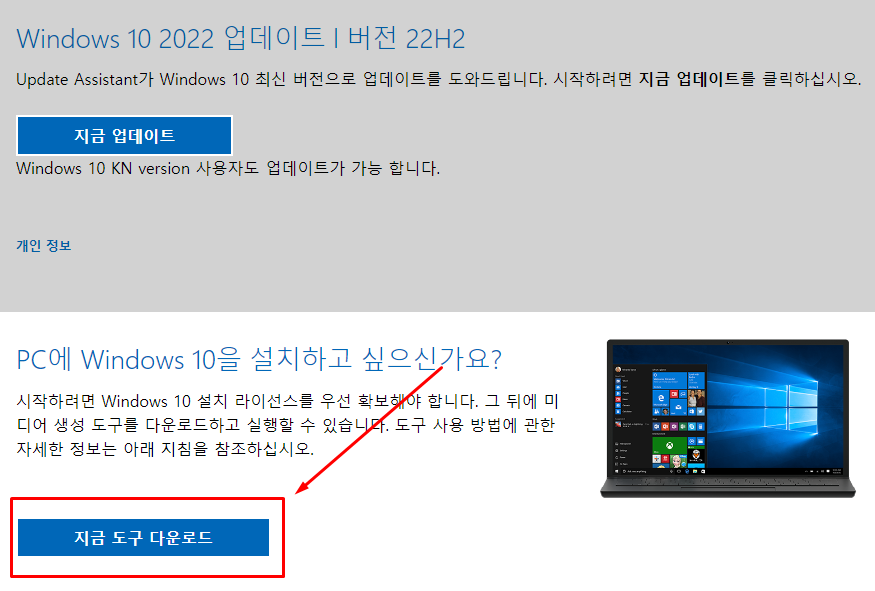
3. [지금 도구 다운로드] 선택
2번에서 알아본 내용을 토대로 [Windows 10 다운로드] 페이지로 접속합니다. 해당 페이지에서는 윈도우 업데이트 및 윈도우 10 설치 파일 다운로드 기능을 제공하고 있습니다. 여기서 [지금 도구 다운로드] 버튼을 선택합니다. 다운받게 되는 파일의 이름은 [MediaCreationTool22H2.exe] 파일입니다. 다운받은 파일을 실행합니다.
4. 윈도우10 USB 부팅 디스크 만들기 순서
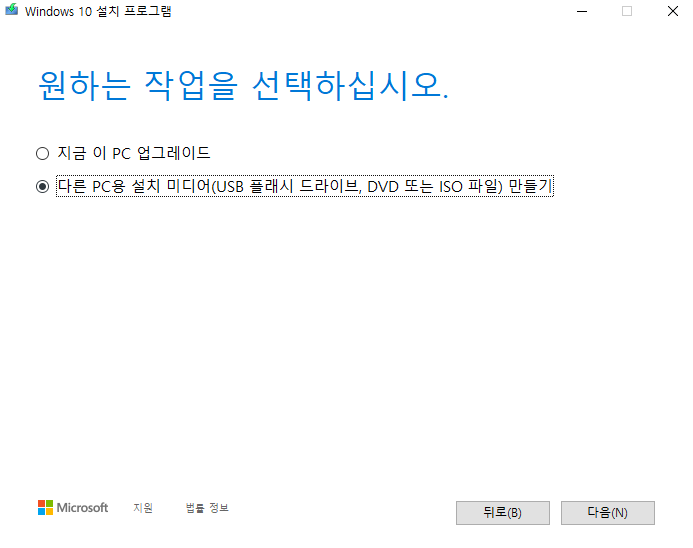
다운받은 프로그램을 실행하면 여러 선택 사항이 주어지게 됩니다. 가장 먼저 이용권한에 대한 동의를 합니다. 다음으로 '지금 이 PC 업그레이드', '다른 PC용 설치 미디어 (USB 플래시 드라이브, DVD 또는 ISO 파일) 만들기'의 선택 사항이 주어집니다. USB 부팅 디스크를 만들기 위해서는 두번째 메뉴인 [다른 PC용 설치 미디어(USB 플래시 드라이브, DVD 또는 ISO 파일) 만들기]를 선택합니다.
a.관련 통지 및 사용 조건 동의

b. 원하는 작업으로 두번째 항목을 선택
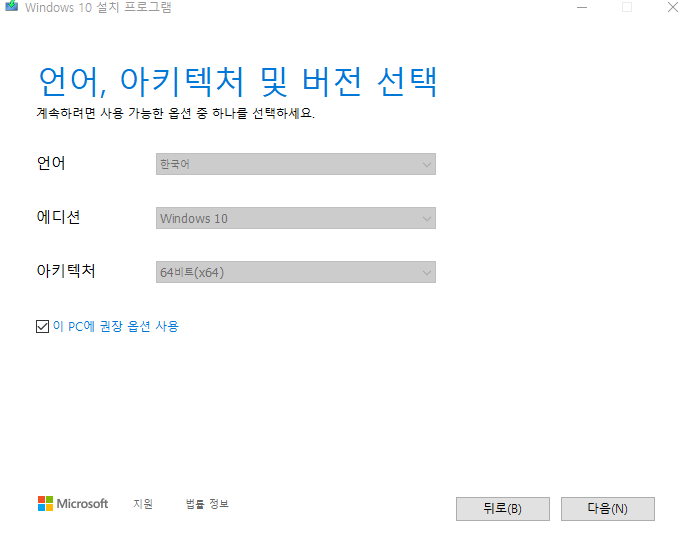
c. 언어, 아키텍처 및 버전 선택
d. 사용할 미디어 선택 - USB 플래시 드라이브 선택
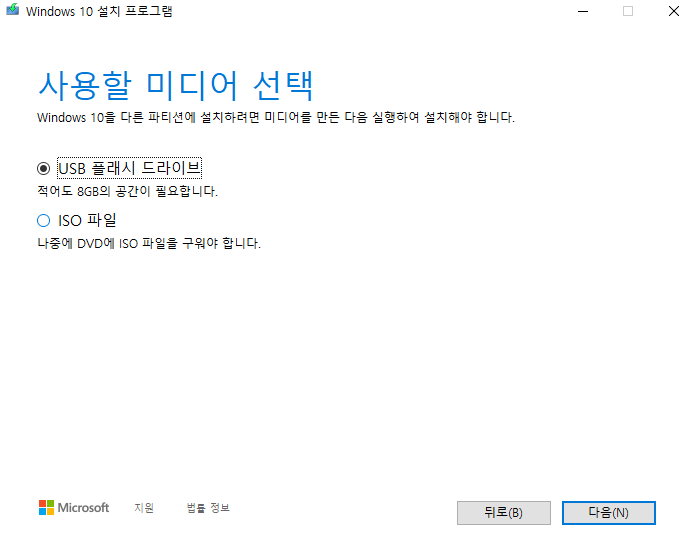
* 준비한 USB 플래시 메모리는 8GB이상의 공간이 필요합니다.
마치며.
과거에 비해 컴퓨터를 유지, 관리하는 방법이 편리해 지기도 했습니다. 기본적으로 제공되는 프로그램에도 사용자의 편의를 위해 단순화되고 시작적으로 정보를 제공하고 있습니다. 안내되는 내용에 따라 원하는 기능을 선택한 후, 절차를 진행하면 쉽게 만들 수 있을 것입니다. 윈도우10 USB 부팅디스크 만들기 방법에 대한 본 게시글이 도움이 되기를 바랍니다.