윈도우 컴퓨터를 사용하다보면 해당 기기의 사양을 확인해야할 경우가 발생하곤 합니다. 이런 경우 활용할 수 있는 것으로, 윈도우 컴퓨터 사양 확인하는 3가지 방법에 대한 이야기를 전합니다. 프로그램, 게임등을 구동할 때 알아두면 도움이 될 수 있습니다.
컴퓨터를 활용한다는 것은 필요한 프로그램을 사용하기 위한 목적이기도 합니다. 단순한 학습이 아니라면, 윈도우에서 프로그램을 사용하게 됩니다. 대부분의 프로그램은 요구하는 컴퓨터 성능이 필요합니다. 이 경우, 간편하게 컴퓨터 사양을 확인하면 도움이 될 수 있습니다.

윈도우 컴퓨터 사양 확인하는 3가지 방법
1. 윈도우 설정앱을 이용하여 사양을 확인하는 방법
-윈도우는 컴퓨터를 인간이 인식할 수 있는 인터페이스를 제공하며, 여러 프로그램을 구동할 수 있는 기반을 담당합니다. 따라서, 여러가지의 기능이 있습니다. 해당 기능들을 설정할 수 있는 앱(프로그램)이 바로 '설정앱'이기도 합니다. 대표적으로 윈도우 업데이트, 바탕화면 바꾸기, 개인설정등의 기능이 있습니다.
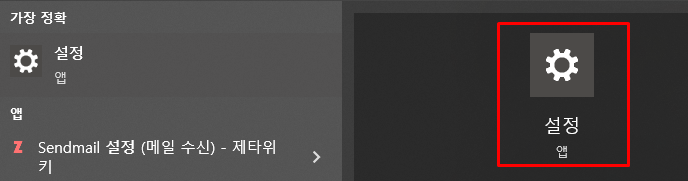
윈도우 설정앱 시작
윈도우 작업표시줄에 있는 검색바를 이용하는 방법을 추천합니다. 검색바에 '설정'을 입력하면, 설정앱을 확인할 수 있습니다.
설정앱에서 컴퓨터 사양 확인하는 방법
실행한 설정앱을 통해 컴퓨터 사양 정보를 찾아가는 방법입니다. [시스템 > 정보 > 장치 사양] 순서로 찾아갈 수 있습니다. 또는, 설정앱 메인화면에 있는 검색을 이용할 수 있습니다. 'pc정보'를 입력하면 위 순서에서 찾을 수 있는 컴퓨터 사양 정보를 확인할 수 있습니다.

- 장치이름
- 프로세서
- RAM
- 장치 ID
- 제품 ID
- 시스템 종류
- 펜 및 터치
설정앱을 통한 컴퓨터 사양에서 확인할 수 있는 정보는 위 사진을 참고하면 도움이 될 수 있습니다. 장치이름, 프로세서, RAM, 장치 ID, 제품 ID, 시스템 종류, 펜 및 터치에 대한 정보를 확인할 수 있습니다. 또한, Windows 사양에서는 에디션, 버전, 설치 날짜, OS 빌드, 경험등에 대한 정보를 추가로 확인할 수 있습니다.
2. dxdiag를 이용하는 방법
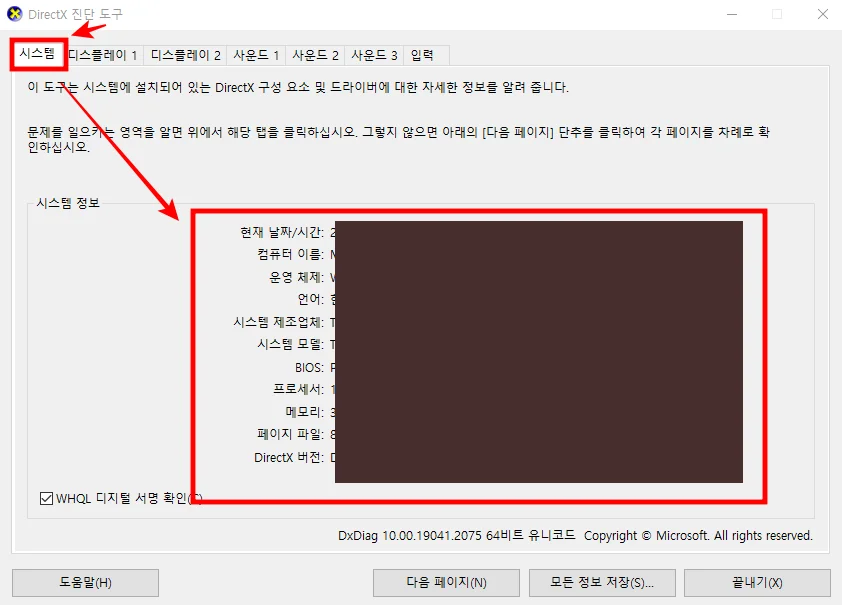
dxdiag는 DirectX 진단 도구를 의미합니다. 여기서는 시스템, 디스플레이, 사운드, 입력 장치에 대한 정보를 확인할 수 있습니다. 시스템 탭을 통해 우리가 원하는 컴퓨터 사양을 확인할 수 있는 정보를 얻을 수 있습니다.
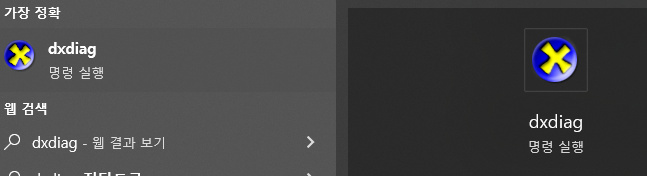
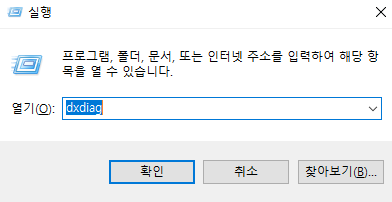
dxdiag(DirectX 진단 도구) 실행 방법 2가지
작업표시줄 검색바를 이용하여 dxdiag 앱을 실행할 수 있습니다. 검색바에 dxdiag라고 입력하면 해당 앱이 검색 결과에 나타나게 됩니다. 다음으로 실행앱을 이용할 수 있습니다. 실행앱에서 dxdiag를 입력한 후 확인버튼을 선택하면 됩니다.
dxdiag(DirectX 진단 도구) 시스템 탭에서 얻을 수 있는 정보
DirectX 구성 요소와 드라이버에 대한 자세한 정보를 제공하고 있습니다. 해당 탭에서는 현재 날짜/시간, 컴퓨터 이름, 운영체제, 언어, 시스템 제조업체, 시스템 모델, BIOS, 프로세서, 메모리, 페이지 파일, DirectX 버전의 정보를 확인할 수 있습니다.
- 시스템 정보 내용
- 현재 날짜 / 시간
- 컴퓨터 이름
- 운영 체제
- 언어
- 시스템 제조업체
- 시스템 모델
- BIOS
- 프로세서
- 메모리
- 페이지 파일
- DirectX 버전
3. 별도의 프로그램(ex.cpu-z)에서 확인하는 방법
윈도우에 내장된 기능이 아닌 별도의 프로그램을 이용해 컴퓨터 사양을 확인할 수 있습니다. 대표적으로 cpu-z 라는 프로그램이 있습니다. 많은 사람들에게 인지도가 있기 때문에 쉽게 찾을 수 있습니다.

해당 프로그램을 설치하여 실행하면 설치된 컴퓨터의 하드웨어 정보를 상세하게 확인할 수 있습니다. 정보를 그룹탭으로 나누어 cpu / mainboard / memory / spd / graphics / bench / about으로 구분되어 있습니다.
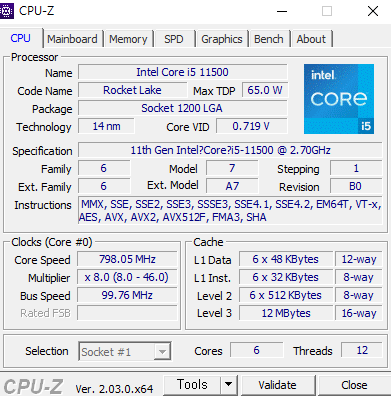
위 사진은 cpu-z의 메인 화면을 보여주는 예시 참고 사진입니다. 여기서 프로세서 및 클럭에 관련된 정보를 확인할 수 있습니다. 메모리 혹은 그래픽 카드에 대한 정보는 상단 탭을 이용하여 이동 후, 확인할 수 있습니다.
마치며.
컴퓨터 사양을 확인하는 방법으로 3가지를 살펴봤습니다. 어떤 방법을 이용해도 상관은 없겠죠. 필요에 따라 선택하여 활용한다면 분명 도움이 될 수 있을 것입니다. 무엇보다, 가장 빠르게 컴퓨터 사양을 확인하는 방법은 설정앱을 이용하는 방법이 아닐까 생각합니다.