컴퓨터 사양 확인하는 법에 대해 살펴봅니다. 컴퓨터를 사용하기 위해서는 그에 맞는 성능이 필요합니다. 요구되는 최소사양보다는 높아야만 하며, 권장사양에 필적하면 도움이 될 수 있습니다.
사용하는 컴퓨터 기기의 속도가 느려졌다는 생각이 들면 업그레이드를 생각합니다. 업그레이드를 위해서는 기기의 장치 사양을 알아야하는데요. 이런 경우 컴퓨터 사양을 확인하는 것으로 도움이 될 수 있습니다. 일반적으로 cpu, ram, ssd, gpu등의 부품을 잘 교체하는 것으로도 도움이 될 수 있습니다.

컴퓨터 사양 확인하는 법
- 컴퓨터 사양을 확인하는 방법은 다양하게 있습니다. 여기서는 윈도우에서 바로 확인하는 방법을 살펴봅니다. 경우에 따라 더 자세한 내용을 확인하고 싶다면 별도의 프로그램(cpu-z)와 같은 프로그램을 사용하는 것도 도움이 될 수 있습니다.
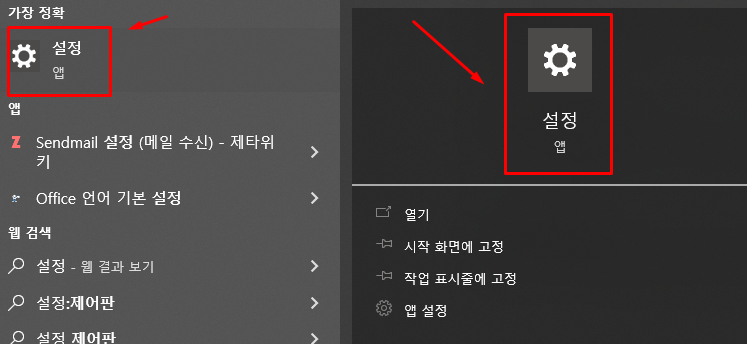
Step1. 설정 앱 실행
윈도우에 있는 다양한 기능을 조절하는 앱이 있습니다. 바로 설정앱이 그것입니다. 설정앱을 실행하는 방법은 여러가지가 있는데요. 윈도우 작업표시줄의 검색기능을 이용하는 방법이 가장 효율적인 방법이기도 합니다.
Step2. 설정앱에서 윈도우 시스템 사양 찾기
설정앱에는 다양한 기능이 있습니다. 사용자의 편리성을 위해 검색 기능도 제공하고 있습니다. 검색을 이용해 찾아가는 것도 좋은 방법이지만, 윈도우 설정의 카테고리를 이해하는 것도 도움이 될 수 있습니다.
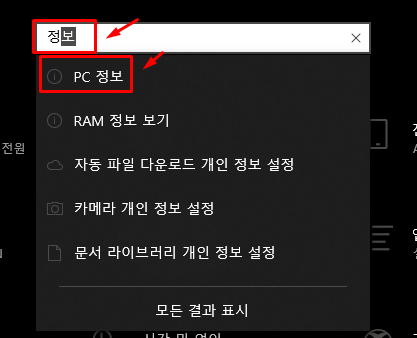
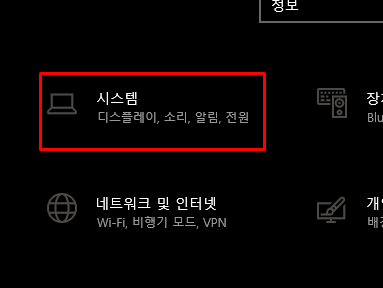
윈도우 설정의 검색을 이용하는 방법입니다. 아래는 카테고리를 이용해 찾아가는 방법입니다.
- 설정앱 > 시스템 > 정보
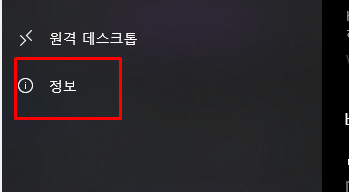
Step3. 설정앱에서 확인할 수 있는 윈도우 시스템 정보내용
설정앱에서 윈도우 시스템 사양을 확인할 수 있습니다. 장치이름 / 프로세서 / Ram / 장치 ID / 제품 ID / 시스템 종류등에 대한 정보를 확인할 수 있습니다.
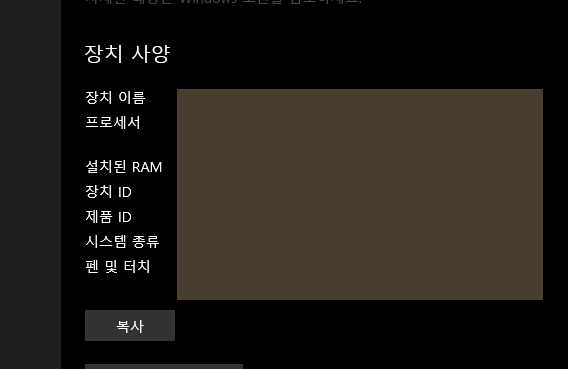
- 설정앱에서 확인할 수 있는 컴퓨터 사양 정보
- 장치이름
- 프로세서
- RAM
- 장치 ID
- 제품 ID
- 시스템 종류
- 펜 및 터치
마치며.
프로그램 혹은 게임은 자신이 요구하는 최소 사양 / 권장 사양 / 최고 사양이 있습니다. 가장 쾌적한 것은 최고사양을 맞추는 것인데요. 전문적인 활용이 아니라면, 비용이 많이 필요할 수 있습니다. 최소 사양보다는 높게 컴퓨터 사양을 유지하는 것으로도 가성비 있는 활용이 가능할 수 있습니다. 자신의 컴퓨터 사양 확인법에 대한 내용이 도움이 되기를 바랍니다.