컴퓨터를 사용하기 위해서는 OS를 설치해야 합니다. os 프로그램으로 대표되는 것은 2가지가 있죠. 윈도우와 맥입니다. 마이크로소프트 다운로드 센터 윈도우 10 다운로드 하는 방법에 대해 살펴봅니다.
윈도우를 설치하는 과정이 최근에는 편리해 졌습니다. 과거에는 부팅디스크(플로피디스크)를 이용하여 dos 모드에서 설정을 해야만 했습니다. 익숙해지면 어렵지 않지만, 불편한 부분이 많았죠. 지금은 윈도우 iso 파일과 usb 부팅디스크를 이용해 쉽게 설치할 수 있습니다.
마이크로소프트 다운로드 센터 윈도우 10 다운로드 하는 방법
- 윈도우는 마이크로소트프에서 개발 지원하고 있는 os 프로그램입니다. 마이크로소프트에서 지원하는 프로그램은 다양하게 있는데요. 마이크로소프트 다운로드 센터 홈페이지를 통해 관련 프로그램의 정보 및 다운로드 기능을 사용할 수 있습니다.
1. 마이크로소프트 다운로드 센터 홈페이지 접속하기
다음 검색을 통해 홈페이지를 찾을 수 있습니다. 마이크로소프트 다운로드 센터를 검색하면 해당 사이트를 바로 찾을 수 있습니다. 아래 사진을 참고하면 도움이 될 수 있습니다.

2. 마이크로소프트 다운로드 센터 홈페이지 기능 살펴보기
해당 홈페이지는 microsoft에서 지원하는 프로그램에 대한 다운로드 관련 정보를 제공하고 있습니다. 버전별로 필요한 다운로드 혹은 프로그램에 대한 설명도 포함되어 있기 때문에 도움이 될 수 있는 사이트입니다. Windows / Office / 브라우저 / 개발자 도구 / XBox 및 게임 / Windows 폰 / 하드웨어 드라이버등의 카테고리로 원하는 정보를 찾아볼 수 있습니다.
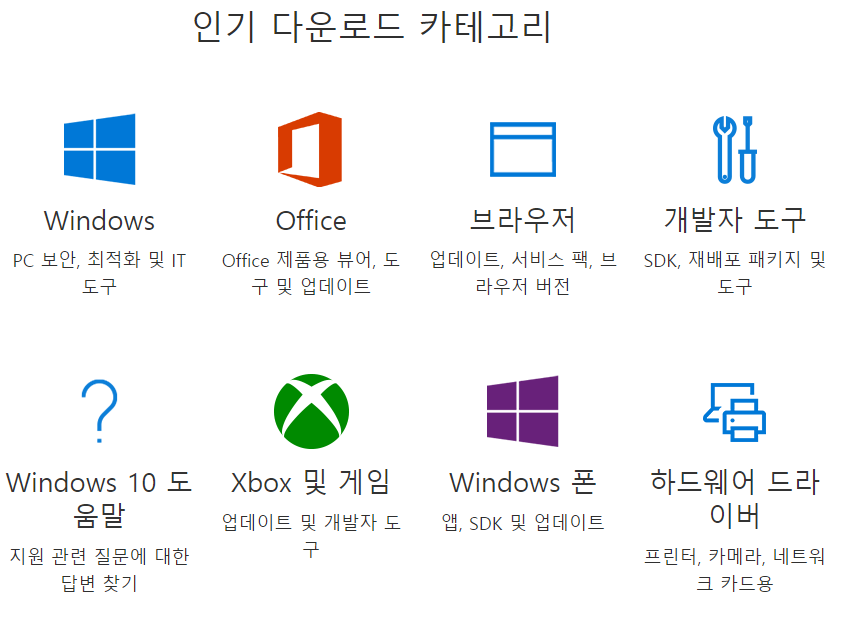
또는 홈페이지 상단에 있는 검색 기능을 활용하는 것도 좋은 방법이 될 수 있습니다. 본 글에서 소개할 윈도우10 다운로드 방법으로 마이크로소프트 다운로드 센터의 메인 홈페이지에 있는 검색 기능을 이용하게 됩니다.

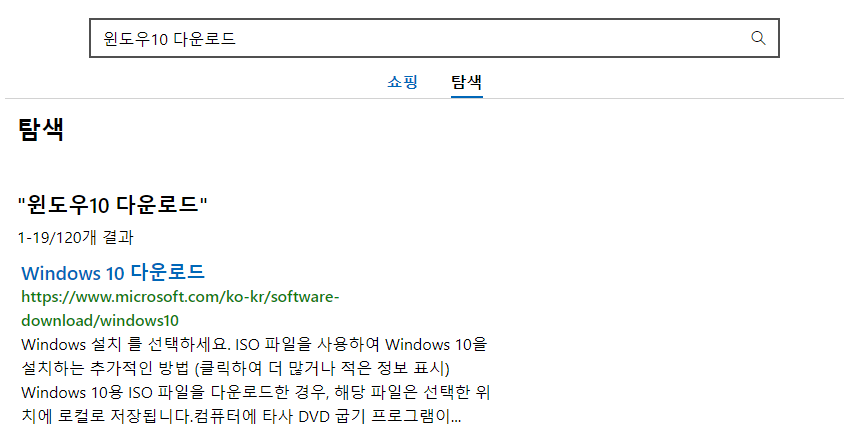
홈페이지 상단에 있는 돋보기 아이콘을 선택하면 아래 사진과 같은 검색 기능이 활성화 됩니다.

3. 마이크로소프트 다운로드 센터 윈도우 10 다운로드 방법
Step1. 먼저 마이크로소프트 다운로드 센터 메인 홈페이지에서 [윈도우 10 다운로드]를 검색합니다.

Step2. 검색 결과에서 Windows 10 다운로드를 선택합니다.
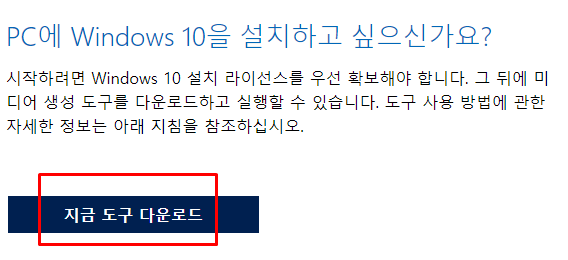
Step3. "PC에 Windows 10을 설치하고 싶으신가요?" 영역에 있는 [지금 도구 다운로드] 버튼을 선택합니다.
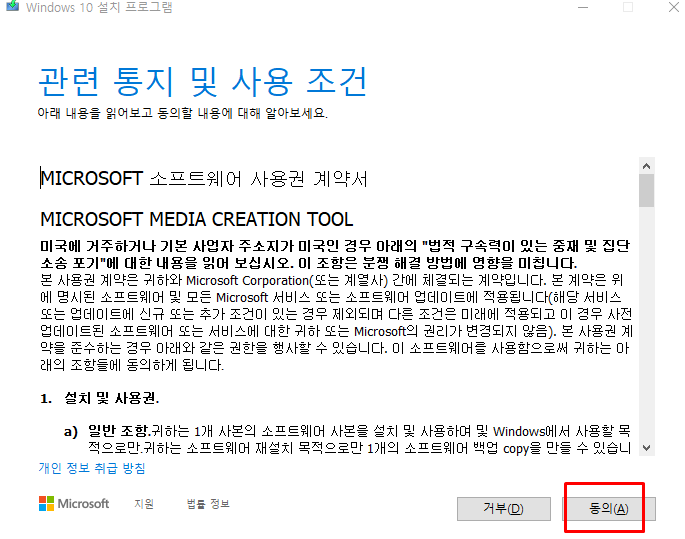
Step4. 다운받은 도구(Windows 10 설치 프로그램)을 실행한 후, 안내되는 절차로 진행합니다.
Step5. "원하는 작업을 선택하십시오." 과정에서 사용자의 목적에 맞는 것을 선택합니다. 선택 목록은 다음과 같습니다.
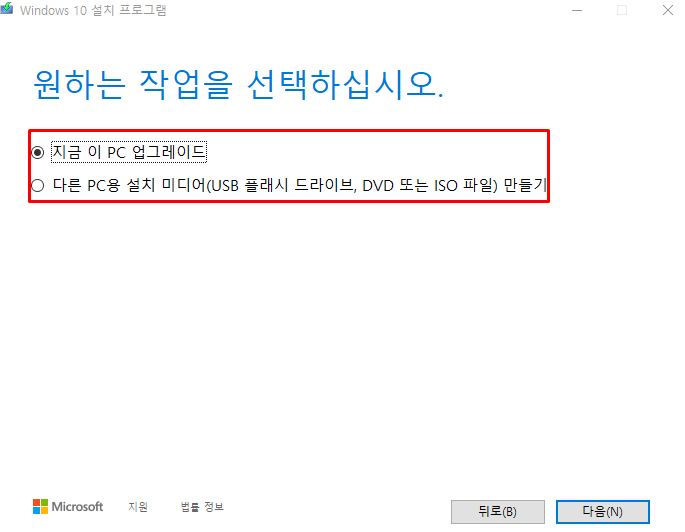
- 지금 이 PC 업그레이드
- 윈도우 업데이트를 바로 실행하게 됩니다.
- 다른 PC용 설치 미디어(USB 플래시 드라이브, DVD 또는 ISO 파일) 만들기
- usb 부팅 디스크 또는 ISO 파일을 다운로드 할 수 있습니다.
마치며.
마이크로소프트 윈도우 10 다운로드 방법은 비교적 간단합니다. 홈페이지에서 다운로드한 설치 관련 프로그램을 통해 윈도우 업그레이드도 바로 진행할 수 있습니다. 더불어, usb 부팅 디스크로 쉽게 만들 수 있습니다. 본 게시글에 소개된 순서를 참고하면 익숙하지 않아도 쉽게 진행하는데 도움이 될 수 있을 것입니다.